

Was ein KI-Agenten-Workflow ist
Vor jedem Aufenthalt müssen dieselben Nachrichten raus: die Begrüßung, die Erinnerung, den Check-in abzuschließen, der Türcode am Anreisetag. Jemand aus Ihrem Team verschickt sie, Buchung für Buchung, und wenn eine fehlt, steht ein Gast vor verschlossener Tür.
Ein KI-Agenten-Workflow nimmt Ihrem Team diese Arbeit ab. Sie richten die Schritte einmal ein, und Base360 führt sie bei jeder passenden Buchung aus, jedes Mal auf dieselbe Weise.
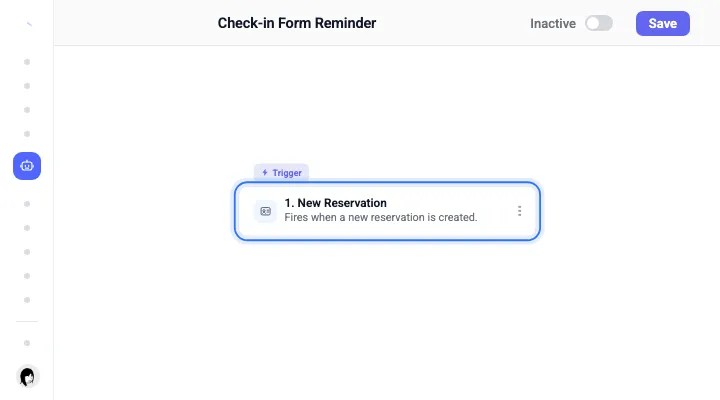
Diese Schritte gibt es in drei Arten, und jede hat ihren eigenen Platz im Builder. Ein Trigger startet den Workflow: ein Ereignis, etwa eine neue Buchung, oder ein Zeitpunkt, etwa drei Tage vor dem Check-in.
Prüfungen und Wartezeiten entscheiden dann, ob er weiterläuft: nur Airbnb-Buchungen, nur wenn das Check-in-Formular noch leer ist, erst nach 24 Stunden.
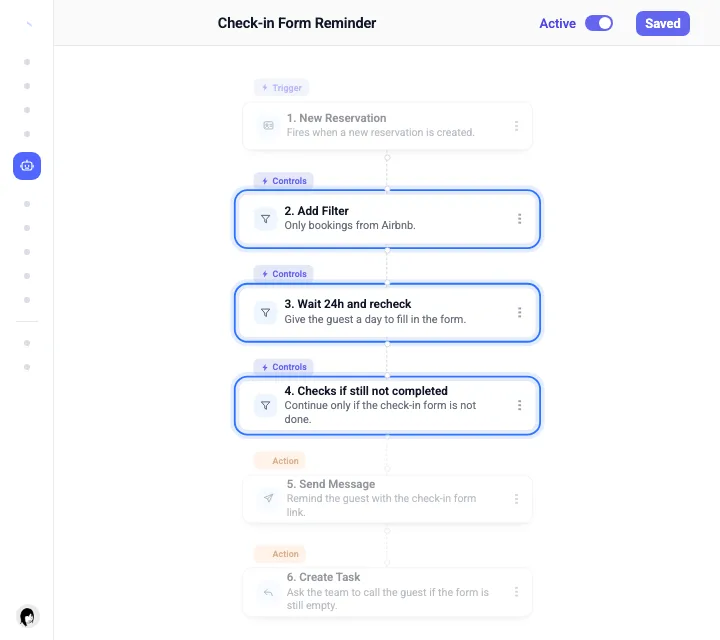
Sind sie erfüllt, erledigen die Aktionen die Arbeit: die Nachricht senden, die Aufgabe anlegen, ein Teammitglied zuweisen, eine Anfrage freigeben oder einen Anruf tätigen.
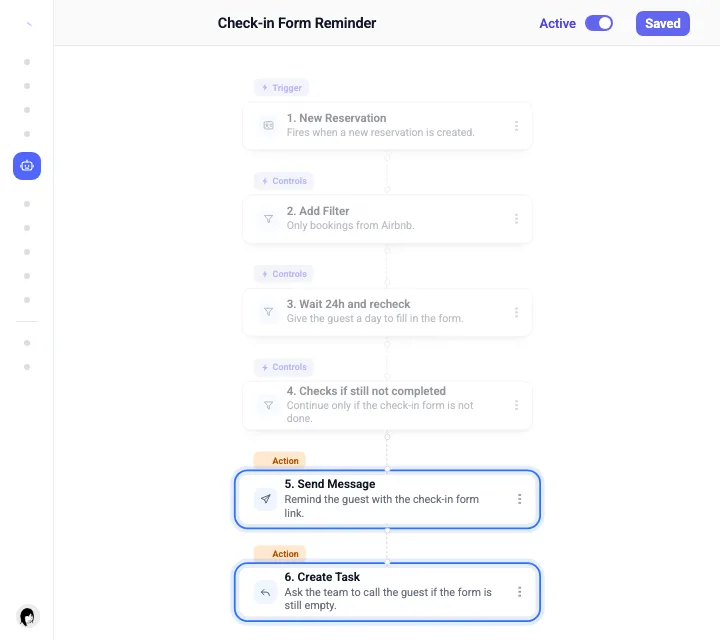
Nichts davon läuft, bevor Sie den Workflow aktivieren – Sie können ihn also erst erstellen und prüfen. Was er nach dem Aktivieren tut, zeigt die Woche eines Demo-Gasts.
Samstag, 12:05 UhrEine Demo-Buchung, kein Kundenfall. Alex Morgan betritt Rowan Court mit dem Türcode, nach einer Willkommensnachricht, zwei Erinnerungen und einem frühen Check-in. Niemand aus Ihrem Team hat davon etwas verschickt.
Jeder Abschnitt unten ist einer der Workflows, die Alex bis hierher gebracht haben, angefangen damit, wie der erste entstanden ist.
Drei Wege zum Start
Der erste Workflow muss irgendwo anfangen, und Base360 bietet Ihnen drei Startpunkte: eine leere Arbeitsfläche, eine Vorlage oder eine einzige Zeile an den KI-Assistenten.
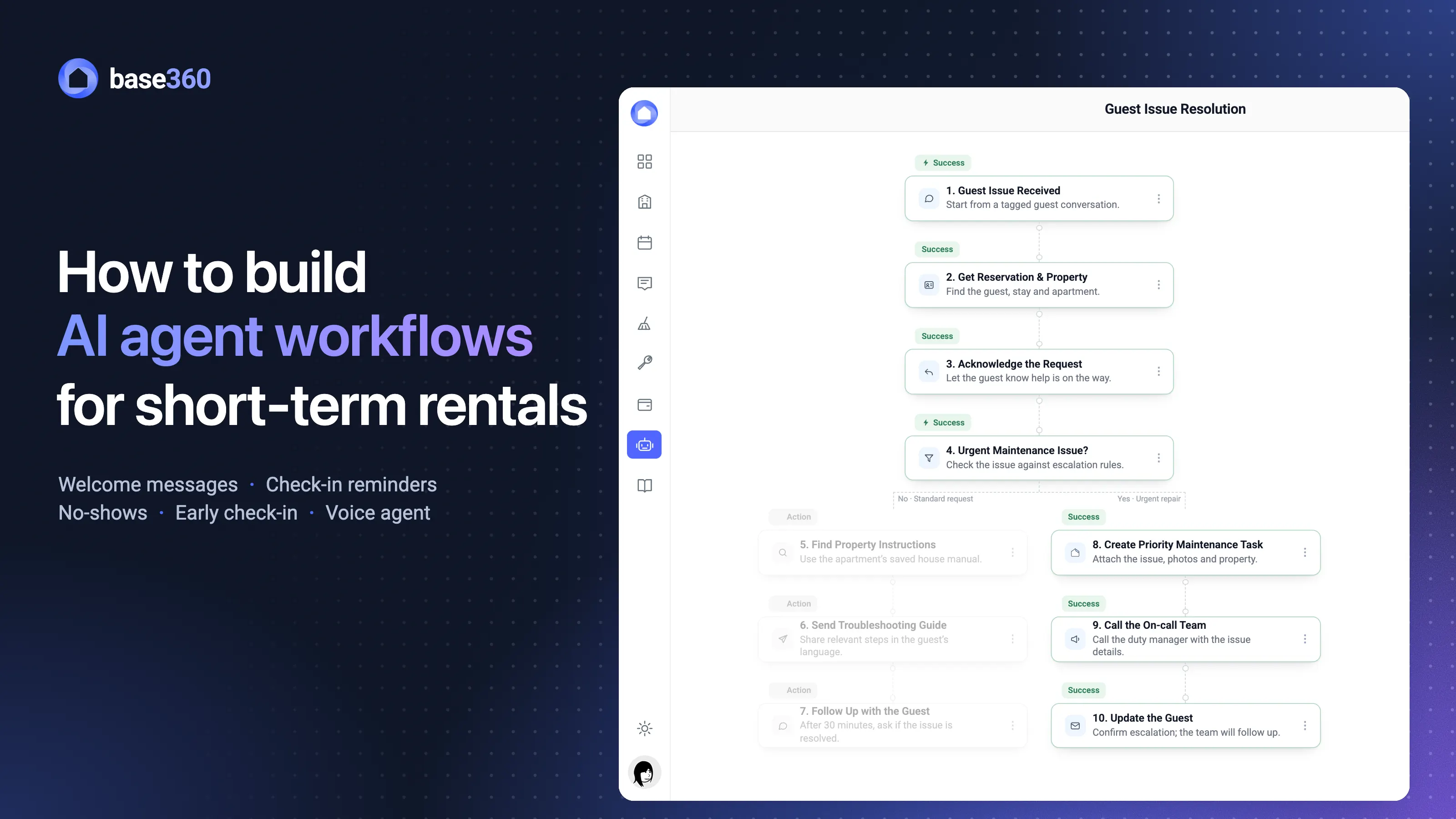
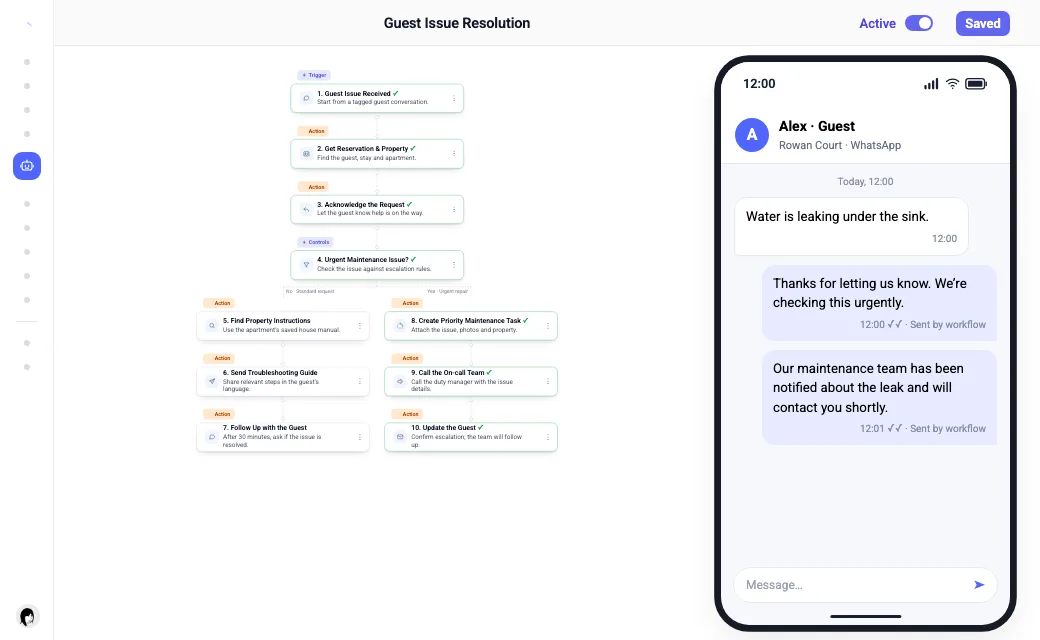
Vor der ersten BuchungJohn Doe, der den Betrieb leitet, tippt eine Zeile: „Handle guest issues: escalate urgent repairs, share property guides and follow up.“ (Gästeprobleme bearbeiten: dringende Reparaturen eskalieren, Infos zur Unterkunft teilen und nachfassen.) Der Assistent entwirft die Schritte auf der Arbeitsfläche, und John prüft sie.
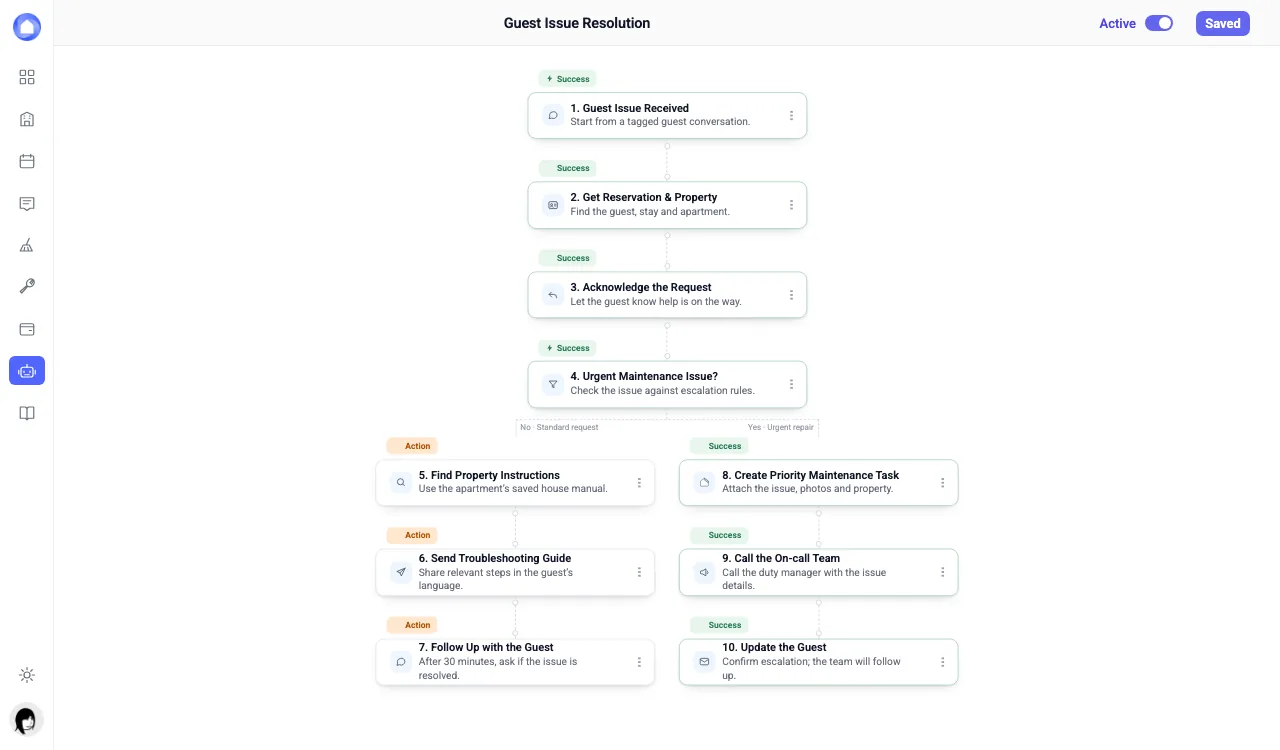
Den Weg über den Assistenten hat John gewählt: Sie sagen in einer Zeile, was passieren soll, und er gibt Ihnen einen Entwurf auf der Arbeitsfläche, den Sie vor dem Speichern bearbeiten. Bei gängigen Aufgaben geht es mit einer Vorlage noch schneller, denn die Willkommens-E-Mail, die Erinnerung vor dem Check-in, die No-Show-Prüfung und die Freigabe für frühen Check-in sind schon fertig. Alles, was die Vorlagen nicht abdecken, gehört auf die leere Arbeitsfläche: Dort wählen Sie einen Trigger und fügen die Schritte einzeln hinzu.
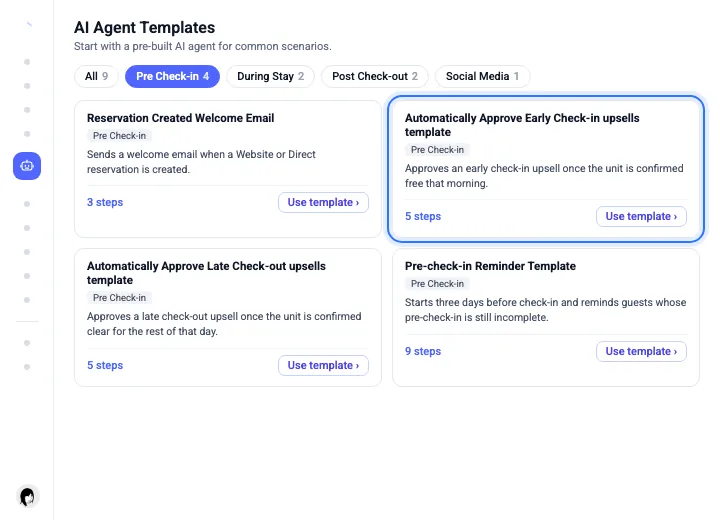
TippStarten Sie mit einer Vorlage und passen Sie dann Zeitpunkt und Text an. Das geht schneller, als bei null anzufangen.
Eine Willkommensnachricht bei jeder Buchung
Ist der Builder geöffnet, liegt der erste Workflow auf der Hand – der, den jeder Gast erlebt: Wird eine Buchung angelegt, geht eine Willkommensnachricht über den Kanal raus, über den der Gast gebucht hat.
Sonntag, 14:12 UhrAlex bucht Rowan Court auf Airbnb für den kommenden Samstag. Zwei Minuten später steht die Willkommensnachricht im Airbnb-Chat. John Doe ist in der Mittagspause.
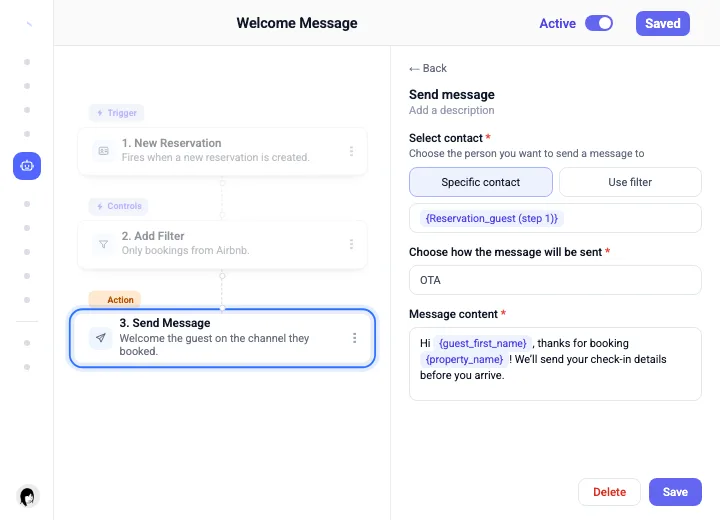
Hinter dieser einen Nachricht stehen drei Entscheidungen. Die erste: welche Buchungen sie abdeckt, alle oder nur die eines Kanals – festgelegt über eine Prüfung der Buchungsquelle. Die zweite: wohin sie geht – über den Buchungskanal selbst (derselbe Chat, den Sie auch in Ihrem Zentralen Postfach sehen), per E-Mail, SMS oder WhatsApp oder über mehrere zugleich, mit einem Ausweichkanal, falls der erste nicht verfügbar ist. Die letzte: was sie sagt. Da die Nachricht Felder aus der Buchung übernehmen kann, etwa den Vornamen des Gastes und die Unterkunft, begrüßt sie Alex mit Namen und nennt die richtige Adresse.
Gut zu wissenWhatsApp erlaubt nur freigegebene Vorlagen außerhalb seines 24-Stunden-Kundenservicefensters. Die erste Nachricht an einen neuen Gast geht daher als Vorlage raus.
Erinnerungen vor dem Check-in, die aufhören
Die Willkommensnachricht geht einmal raus, das Check-in-Formular braucht aber meist einen Anstoß. Ein guter Erinnerungs-Workflow prüft vor jedem Anstoß und hört auf, sobald der Gast erledigt hat, was zu tun war.
Mittwoch, 10:00 UhrDrei Tage vor der Anreise hat Alex das Check-in-Formular noch nicht geöffnet. Die erste Erinnerung geht raus. Am Donnerstag um 10:00 Uhr prüft der Workflow erneut: immer noch leer. Zweite Erinnerung. Alex füllt das Formular im Bus aus, und es wird nichts mehr verschickt.
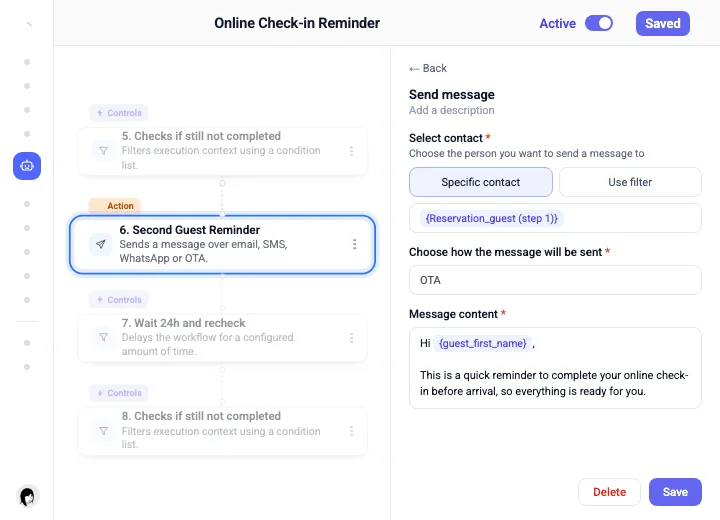
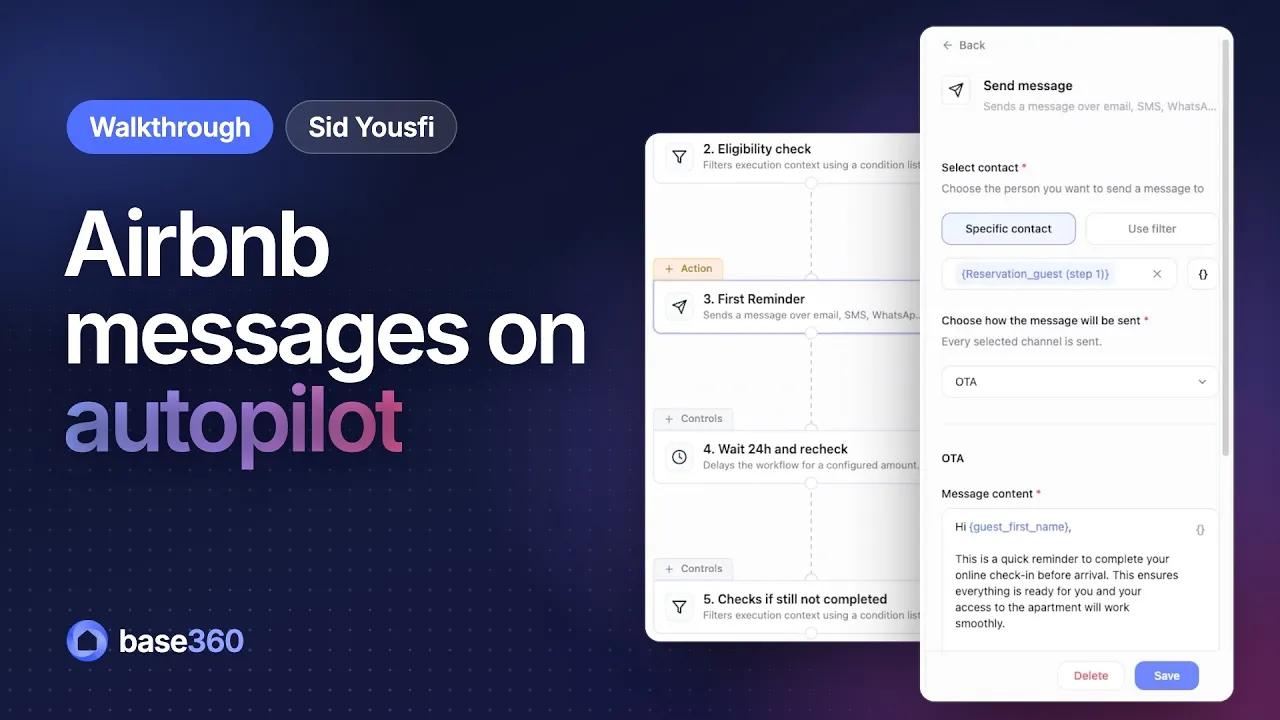
So ist die Vorlage aufgebaut. Drei Tage vor dem Check-in stellt sie sicher, dass die Buchung nicht storniert, die Unterkunft aktiv und das Check-in-Formular noch unvollständig ist, und erst dann sendet sie die erste Erinnerung. 24 Stunden später führt sie dieselben Prüfungen erneut aus – Alex hat die zweite Erinnerung also nur bekommen, weil das Formular noch leer war. In Ihrer Hand bleiben der Zeitpunkt, die Zahl der Erinnerungen und der Kanal für jede einzelne.
TippSetzen Sie die Prüfung vor jede Nachricht, nicht nur vor die erste. Ein Gast, der nach der ersten Erinnerung fertig ist, sollte nie die zweite bekommen.
Früher Check-in, automatisch freigegeben
Ist das Formular erledigt, kommt die nächste Anfrage am Anreisetag: Gäste möchten oft früher ankommen. Ein Workflow kann einen frühen Check-in oder einen späten Check-out freigeben, sobald die Unterkunft für diesen Teil des Tages nachweislich frei ist.
Samstag, 09:40 UhrAlex bittet im Gästeportal um einen frühen Check-in. Der letzte Gast ist am Freitag abgereist, und heute reist niemand ab. Der Workflow gibt den Check-in frei, und Alex kann jetzt ab 12:00 Uhr anreisen.
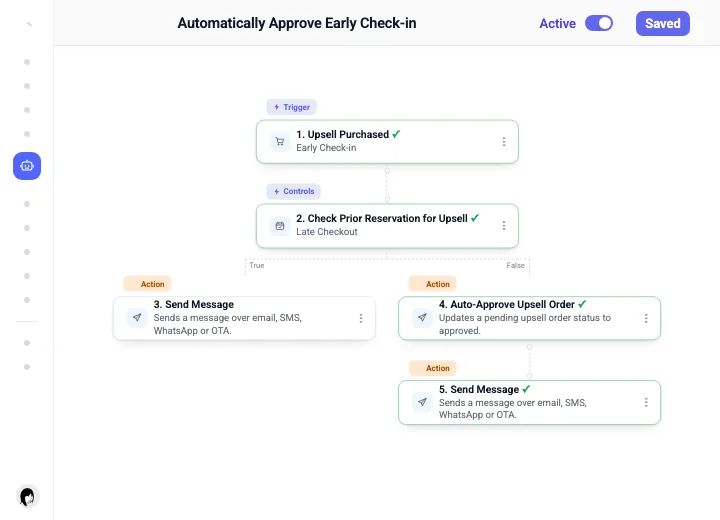
Dafür prüft die Vorlage genau eins: Hat der Gast, der an diesem Tag abreist, einen späten Check-out gekauft? Wenn nicht, wird die Bestellung freigegeben und der Gast informiert. Wenn ja, wartet die Anfrage in Ihrer Liste der Gästebestellungen auf die Entscheidung einer Person. Sie legen die früheste erlaubte Uhrzeit fest und ob die Freigabe dem Gast zusätzlich eine Nachricht schickt.
Gut zu wissenEin freigegebener früher Check-in verlegt die Ankunftszeit nach vorn. Achten Sie darauf, dass die Reinigung bis zur neuen Uhrzeit erledigt ist.
Ein Sprachagent für Gästeanrufe
Sind die Gäste erst einmal eingecheckt, kommen ihre Fragen per Telefon ebenso wie per Nachricht. Ein Workflow, der startet, sobald ein Gast anruft, kann diese Anrufe an einen KI-Sprachagenten übergeben, der aus Ihrer Wissensdatenbank antwortet und den Anruf an eine Person weitergibt, wenn Ihre Regeln es vorsehen. Wie es mit einem Gästeproblem weitergeht, lesen Sie in unserem Ratgeber zum KI-Gästesupport.
Samstag, 22:15 UhrAlex ruft an und fragt, wo man über Nacht parken kann. Der Sprachagent antwortet aus der Gästemappe, in Alex’ Sprache. Wäre es um einen Wasserschaden gegangen, hätte er den Anruf an das Teammitglied im Dienst weitergeleitet.
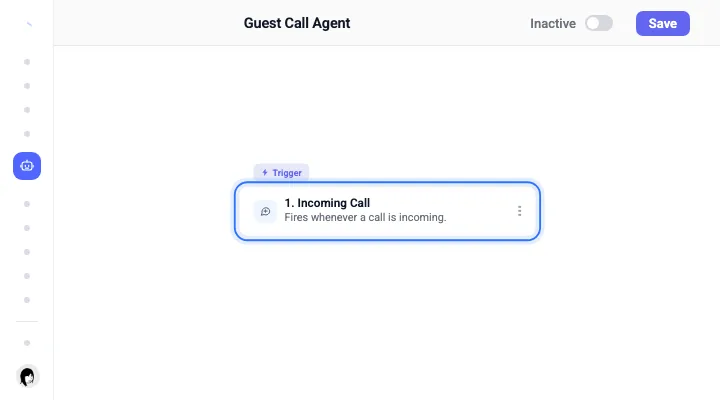
Die Einrichtung ist einmalig: eine Stimme, eine Begrüßung, ein Tonfall und der Kontext, auf den der Agent zugreifen darf, etwa die Unterkunft, die Buchung und die Wissensdatenbank. Am wichtigsten ist der nächste Teil, die Eskalationsregel: Sie entscheidet, welche Fragen oder welche Wörter einen Anruf an einen Menschen weiterleiten. Da der Agent eine verbundene Telefonnummer braucht und kein Anruf garantiert durchgeht, sollte für die Anrufe, die er übergibt, immer eine Person erreichbar sein.
TippSetzen Sie den Sprachagenten zunächst nur für Anrufe außerhalb der Geschäftszeiten ein. Hören Sie sich die Zusammenfassungen der ersten Woche an, bevor Sie ihn ausweiten.
No-Shows früh erkennen
Nach dem Check-in ist noch eine Frage offen, und sie ist einfach: Ist der Gast tatsächlich angekommen? Ein No-Show-Workflow bemerkt es, wenn nicht, und fragt nach, was passiert ist, damit die restlichen Nächte wieder gebucht werden können.
Sonntag, 15:00 Uhr24 Stunden nach dem Check-in läuft der Workflow für Alex’ Buchung. Der Zugangscode wurde am Samstag abgerufen, also endet er hier. Beim Gast nebenan wurde der Code nie abgerufen, und eine Nachricht geht raus: „Kommen Sie noch?“
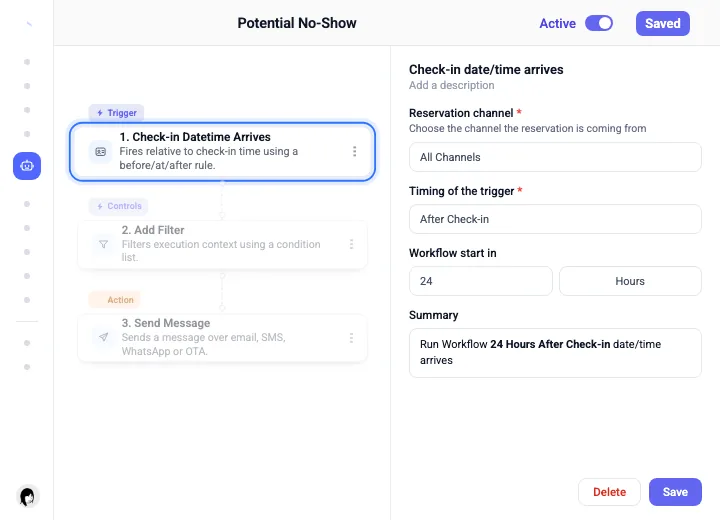
Als Nachweis dient das Gästeportal, denn ein Gast, der den Türcode abgerufen hat, ist angekommen. Sie legen also nur fest, wie lange nach dem Check-in gewartet wird und was die Nachricht sagt. Bestätigt die Antwort einen No-Show, kommt es als Nächstes darauf an, die Daten freizugeben, damit die Nächte wieder gebucht werden können – und wie das geht, hängt vom Kanal ab. Stornieren Sie die Buchung auf Airbnb nicht selbst: Die Auszahlung richtet sich nach Ihren Stornierungsbedingungen, und eine Stornierung durch den Gastgeber kostet eine Gebühr. Auf Booking.com melden Sie den No-Show stattdessen innerhalb der dortigen Frist, damit keine Provision anfällt. Ist der Kanal verbunden, kann Base360 diesen Schritt in den Workflow aufnehmen.
TippSenden Sie die No-Show-Frage über zwei Kanäle. Wer am Flughafen festsitzt, liest WhatsApp eher als E-Mails.
Aktivieren und Ausführungen prüfen
Nichts aus dieser Woche lief, bevor jemand die Workflows aktiviert hatte. Jeder Workflow startet deaktiviert: Sie lesen den Plan, speichern und aktivieren ihn, und ab diesem Moment wird jede Ausführung protokolliert.
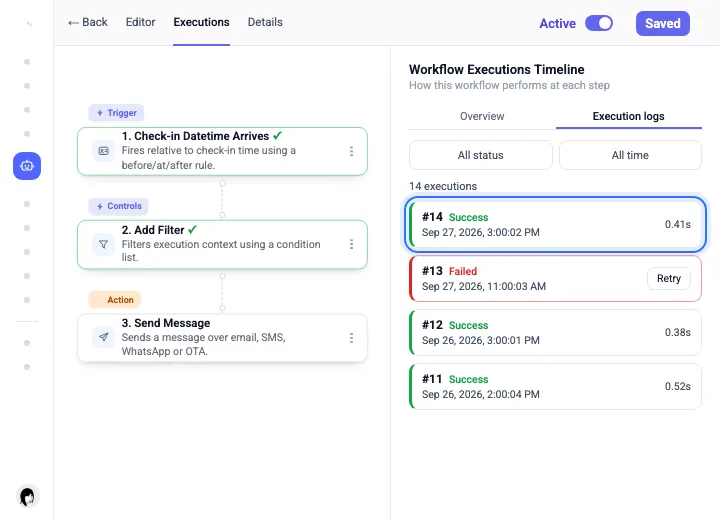
Der Montag danachJohn Doe öffnet den Ausführungsverlauf jedes Workflows. Alex’ Woche steht dort, Ausführung für Ausführung: die Begrüßung, zwei Erinnerungen, eine Freigabe, ein angenommener Anruf und eine No-Show-Prüfung, die wie vorgesehen gestoppt hat. Eine fehlgeschlagene Ausführung bei einer anderen Buchung wird erneut gestartet.
Beim Lesen des Plans behalten Sie die Kontrolle. Bevor Sie einen Workflow aktivieren, sehen Sie jeden Schritt, den er ausführen wird, und die Schritte, die Nachrichten senden oder Geld betreffen, sind markiert.
Diese Prüfung ist wichtig, weil ein aktiver Workflow ohne erneute Rückfrage läuft, auch bei den Schritten, die Nachrichten senden oder Geld betreffen. Danach machen zwei Aufzeichnungen alles nachvollziehbar: Der Versionsverlauf bewahrt jede gespeicherte Version, und das Ausführungsprotokoll zeigt, welche Version gelaufen ist und was jeder Schritt zurückgegeben hat. So liest John am Montag Alex’ Woche nach.
Gut zu wissenEin Workflow, der ins Archiv verschoben wird, läuft weiter. Deaktivieren Sie ihn vorher.
Fragen von Ferienvermietern
Was ist ein KI-Agenten-Workflow für die Ferienvermietung?
Ein KI-Agenten-Workflow für die Ferienvermietung ist eine gespeicherte Automatisierung aus einem Trigger, optionalen Prüfungen und Wartezeiten sowie den folgenden Aktionen, etwa eine Nachricht an den Gast senden, eine Reinigungs- oder Wartungsaufgabe anlegen oder einen frühen Check-in freigeben. Er läuft bei jeder Buchung, die zum Trigger passt. In Base360 erstellen Sie ihn auf einer leeren Arbeitsfläche, aus einer Vorlage oder indem Sie ihn dem KI-Assistenten beschreiben.
Entscheidet die KI während der Ausführung, was zu tun ist?
Nein. In Base360 wird der Plan geschrieben und geprüft, bevor der Workflow aktiviert wird. Ein KI-Schritt im Workflow macht aus Ihrem Ziel einen sichtbaren Plan mit bis zu acht Schritten, und der Workflow lässt sich erst speichern oder aktivieren, wenn dieser Plan verifiziert ist. Einmal aktiv, führt er jedes Mal denselben Plan aus, ohne ein Modell zu fragen, was als Nächstes zu tun ist.
Können automatische Nachrichten über Airbnb und Booking.com laufen?
Ja, sofern der Kanal in Base360 verbunden und mit Ihren Inseraten verknüpft ist. Ein Nachrichtenschritt kann über das Buchungsportal selbst (Airbnb, Booking.com), per E-Mail, SMS oder WhatsApp senden, und Sie können mehrere Kanäle wählen. Für den Fall, dass der erste nicht verfügbar ist, lässt sich ein Ausweichkanal festlegen. Die Zustellung hängt weiterhin vom Kanal und vom Anbieter ab und ist daher nie garantiert.
Was sollten Gastgeber von Ferienwohnungen bei einem No-Show tun?
Kontaktieren Sie zuerst den Gast. Ein Workflow kann das für Sie übernehmen: Einige Stunden nach dem Check-in schreibt er dem Gast, falls der Zugangscode nie abgerufen wurde, und fragt, ob er noch kommt. Handelt es sich wirklich um einen No-Show, stornieren Sie die Buchung auf Airbnb nicht selbst, denn Stornierungen durch Gastgeber werden sanktioniert; die Auszahlung richtet sich nach Ihren Stornierungsbedingungen. Auf Booking.com melden Sie den No-Show innerhalb der Meldefrist, damit keine Provision anfällt. Geben Sie danach die Daten frei, damit die Nächte wieder gebucht werden können.
Lassen sich früher Check-in oder später Check-out automatisch freigeben?
Ja. Base360 bietet Vorlagen, die einen Upsell für frühen Check-in oder späten Check-out freigeben, wenn die Unterkunft für diesen Teil des Tages nachweislich frei ist. Die Vorlage prüft genau eins: Hat der Gast, der an diesem Tag abreist, einen späten Check-out gekauft? Wenn nicht, wird die Bestellung freigegeben; wenn ja, wartet die Anfrage auf eine Person. Eine freigegebene Anfrage aktualisiert die Ankunfts- oder Abreisezeit des Gastes.
Kann ein KI-Agent Anrufe von Gästen annehmen?
Ja. Ein Workflow kann starten, sobald ein Gast anruft, und den Anruf an einen KI-Sprachagenten übergeben. Der Agent antwortet auf Grundlage des Kontexts, den Sie ihm geben, etwa der Unterkunft und der Wissensdatenbank, und folgt Ihren Eskalationsvorgaben: Einen Anruf, den er nicht bearbeiten kann, leitet er an ein Mitglied Ihres Teams weiter. Er benötigt eine verbundene Telefonnummer und den Sprachdienst, und ein erfolgreich abgeschlossener Anruf ist nie garantiert.
Woran erkenne ich, dass ein Workflow tatsächlich gelaufen ist?
Öffnen Sie den Ausführungsverlauf des Workflows. Jede Ausführung zeigt ihren Status, ihre Dauer, die genaue Version des Workflows, die gelaufen ist, und das Ergebnis jedes Schritts. Eine fehlgeschlagene Ausführung lässt sich, sofern zulässig, erneut starten, und über den Versionsverlauf stellen Sie eine frühere Version des Workflows wieder her.