
Tableau de bord logements en location courte durée
Trouvez et gérez vos logements
Gardez les informations, les accès, les livrets et les contrats de chaque logement dans une seule fiche. Check-in, réponses aux voyageurs, suivi des coûts : tout s’appuie sur elle.

Conçu par The Flex, une société de gestion locative.
Notre équipe l’utilise tous les jours.
Qu’est-ce qu’un tableau de bord de gestion locative ?
Une fiche par logement, dans chaque ville
Le tableau de bord logements de Base360 vous permet de rechercher et filtrer vos logements, de vérifier leur statut et de gérer pour chacun ses informations, ses instructions d’arrivée, ses livrets d’accueil, ses contrats et ses charges.
- 1Ajouter et trouver des logementsVotre parcImportez vos logements, recherchez dans votre parc et enregistrez des vues filtrées.
- 2Gérer les informations du logementLa ficheGérez les informations du logement, le check-in des voyageurs et les livrets d’accueil.
- 3Suivre les coûts et les modificationsContrats et activitéEnregistrez les coûts, programmez des rappels de contrat et consultez les modifications.
Votre parcPartie 1 sur 3
Ajoutez, recherchez et organisez vos logements
1Importer depuis Airbnb
Importez vos logements depuis Airbnb
Connectez votre compte Airbnb et importez vos annonces dans votre parc de logements.
Ou ajoutez-en un à la mainSaisissez d’abord les informations ; ajoutez les photos une fois le logement créé.
2Ajouter avec Claude
Créez vos logements avec Claude
Claude peut créer des fiches logement et des livrets d’accueil à partir de votre tableur, avec votre accord.
Seulement ce que vous autorisezAutorisez une seule action, accordez une permission durable ou refusez la demande.
3Recherche et filtres IA
Recherchez et filtrez vos logements
Trouvez un logement par son nom ou par les coordonnées du propriétaire. Créez des filtres en langage courant et enregistrez des vues personnalisées.
Mises à jour groupéesModifiez les champs dans le tableau, ou mettez à jour plusieurs logements ensemble.
4Immeubles à plusieurs lots
Gérez les immeubles et leurs lots
Regroupez des lots sous un immeuble. Les lots héritent des informations et des livrets de l’immeuble ; modifiez seulement ce qui diffère.
Un contrat par lotUn lot peut avoir son propre contrat ou utiliser celui de l’immeuble.
Informations du logementPartie 2 sur 3
Gérez les informations du logement et des voyageurs
5Résumé du logement
Gérez les informations du logement
Enregistrez l’adresse, les chambres, les lits, les équipements, les photos et la description d’annonce de chaque logement dans une seule fiche.
Des notes pour l’équipeLaissez une note interne sur un logement et @mentionnez un membre de l’équipe.
6Instructions d’arrivée
Configurez le check-in des voyageurs
Créez les instructions d’arrivée, attribuez les clés et choisissez quand les voyageurs peuvent voir les informations d’accès.
En français, espagnol ou arabeTraduisez pour vos voyageurs les étapes d’arrivée rédigées en anglais.
7Livrets d’accueil
Gérez les livrets d’accueil
Enregistrez une fois pour toutes les modes d’emploi des équipements. L’IA de la messagerie s’en sert pour répondre aux questions des voyageurs.
Des guides réservés à l’équipeLes livrets internes et les notes du personnel restent au sein de votre équipe.
Contrats et activitéPartie 3 sur 3
Suivez contrats, coûts et modifications
8Contrats, coûts et rappels
Suivez contrats, coûts et échéances
Enregistrez le loyer et les dates du contrat, indiquez qui paie chaque charge et recevez un e-mail avant la fin d’un contrat.
Totaux par payeurCharges mensuelles réparties entre gestionnaire, propriétaire et locataire.
9Historique d’activité
Consultez les modifications des logements
Voyez qui a modifié un logement, quand, et quelle était la valeur précédente. Filtrez ou exportez l’historique d’activité.
Aussi par logementChaque logement a son propre fil d’activité et ses notes.
FAQ
Tableau de bord des logements : questions fréquentes
Qu’est-ce qu’un tableau de bord de gestion locative ?
Le tableau de bord logements de Base360 liste les logements de votre parc en location courte durée et ouvre une fiche partagée pour chacun. La fiche contient son résumé, ses instructions d’arrivée, ses livrets d’accueil, ses contrats, ses charges, ses informations complémentaires et l’affectation de sa gestion. L’accès dépend de votre rôle et des permissions sur chaque logement.
Que puis-je enregistrer dans Property Summary ?
Property Summary regroupe les noms, l’adresse, la devise, le prix de base, les chambres, les lits, les équipements et la description de l’annonce, ainsi que le statut de l’annonce et le statut opérationnel. Si vos droits le permettent, affectez un groupe, un responsable relation client et un responsable maintenance. Ajoutez des photos, supprimez-les ou changez leur ordre : la première devient l’image principale. Des indicateurs de complétude signalent les informations manquantes, et les notes internes permettent à l’équipe de se transmettre des informations et de se mentionner.
Comment ajouter des logements dans Base360 ?
Utilisez Add Property pour saisir les informations à la main, ou importez vos annonces Airbnb éligibles via la gestion des canaux après votre inscription. Vous pouvez aussi envoyer à Claude une liste de logements et valider leur création. Ajoutez les photos après la création ou l’import. Un lien d’annonce publique dans Property Summary est un raccourci : il ne prouve pas qu’un canal soit relié ni synchronisé.
Puis-je rechercher, filtrer avec l’IA et enregistrer une vue personnalisée ?
Recherchez par logement, nom, e-mail ou téléphone du propriétaire, filtrez par ville, ou combinez des conditions ET/OU sur les champs pris en charge : logement, contrat, charges et champs personnalisés. Si l’IA est configurée, décrivez la liste dont vous avez besoin et vérifiez les conditions générées avant de les utiliser. Les vues personnalisées conservent filtres, colonnes et tri. La gestion des colonnes, la modification directe dans le tableau et les mises à jour groupées dépendent de vos permissions ; la vue Grid offre un aperçu visuel.
Comment fonctionnent les immeubles à plusieurs lots ?
Dépliez un immeuble dans la vue Table pour voir ses lots actifs, ou passez de l’immeuble à un lot dans la fiche logement. Les lots peuvent hériter du résumé et des livrets d’accueil de l’immeuble, puis adapter ce qui diffère. Un lot peut avoir ses propres contrats ; sinon, ce sont ceux de l’immeuble qui s’affichent.
Quand les voyageurs voient-ils les instructions d’arrivée et les codes d’accès ?
L’accès des voyageurs dépend des conditions de déblocage et des minuteurs configurés. Séparez les clés voyageur, ménage, de secours et internes, et masquez temporairement l’adresse si nécessaire. Les étapes d’arrivée peuvent contenir photos et vidéos, être prévisualisées, copiées, réordonnées et exportées en PDF. Les étapes rédigées en anglais se traduisent en français, en espagnol et en arabe. KeyNest nécessite un compte connecté ; Smart Access doit être associé à des appareils Nuki ou Ring compatibles. Vous pouvez aussi enregistrer les lieux à proximité avec les informations d’arrivée.
Comment les livrets d’accueil sont-ils reliés au support voyageurs ?
Les livrets publics peuvent apparaître dans le portail voyageur éligible ; les livrets internes, les notes du personnel et les images réservées à l’équipe restent en interne. Les informations du logement peuvent alimenter les conversations de la messagerie liées à ce logement et les réponses de l’IA. Partagez un livret entre plusieurs logements choisis ou gardez un contenu propre à un lot. Un livret peut contenir du texte, des photos, des vidéos, des informations sur les équipements et sur l’immeuble, et des contacts d’urgence. Ce qui est utilisé dépend du workflow connecté et des réglages de visibilité pour les voyageurs.
Les contrats et les charges sont-ils reliés aux finances ?
Les contrats, charges et ajustements enregistrés peuvent alimenter les vues financières et les relevés propriétaires lorsque les données nécessaires sont complètes. Les baux et les contrats de gestion ont des conditions différentes : loyer ou frais de gestion, dates, renouvellements et révisions de loyer prises en charge. Pour les charges, vous enregistrez le fournisseur, la fréquence, les dates, les pièces jointes et qui paie : le gestionnaire, le propriétaire ou le locataire. Les totaux mensuels sont répartis par payeur. Les pièces jointes des contrats sont des fichiers stockés : cette fonctionnalité ne propose ni signature électronique, ni import automatique des factures, ni paiement des fournisseurs.
Base360 peut-il me prévenir avant la fin d’un contrat ?
Expiry Reminder envoie un e-mail aux destinataires sélectionnés, selon le nombre de jours configuré avant la date de fin du contrat. À ne pas confondre avec un workflow Agents IA déclenché lorsqu’une date de fin est ajoutée ou modifiée : ce workflow peut envoyer un message, affecter un membre de l’équipe ou passer un appel. Le statut du logement et une date de sortie prévue aident l’équipe à suivre un logement qui quitte le parc ; ils ne prouvent pas que tous les canaux aient été déconnectés ni tous les contrats de fourniture résiliés.
Où gérer les champs personnalisés des logements ?
Définissez les champs dans le gestionnaire de colonnes de la vue Table et renseignez leurs valeurs dans Additional Details. Types pris en charge : texte, texte long, liste déroulante, choix multiple, nombre, montant, formule, date, oui/non et pièce jointe. Les résultats des formules sont en lecture seule. Choisissez quels champs pris en charge s’affichent en colonnes, puis organisez-les avec le tri, le redimensionnement, l’épinglage et les vues enregistrées.
À quoi sert Managed By ?
Pour les comptes où elle est activée, la fonction Managed By affecte un opérateur éligible et enregistre la date de début de gestion, la commission, la TVA et, si besoin, un fichier de contrat. L’affectation peut créer ou réutiliser une copie du logement dans le compte de l’opérateur. Les utilisateurs autorisés peuvent la modifier ou y mettre fin, et consulter les affectations passées. Copy to Operator est une action distincte qui copie un logement sans contrat de gestion.
Puis-je voir qui a modifié un logement et exporter l’historique ?
Le panneau Activity affiche les modifications enregistrées avec l’utilisateur, l’action et, lorsqu’elles sont disponibles, l’ancienne et la nouvelle valeur. Recherchez ou filtrez l’activité et exportez les résultats filtrés vers Excel. Chaque logement a aussi ses notes et son activité récente, et les notes permettent de mentionner un membre de l’équipe. L’export disponible est celui de l’historique d’activité : le bouton Export du tableau de bord n’exporte pas la liste des logements pour le moment.
À lire ensuite
-
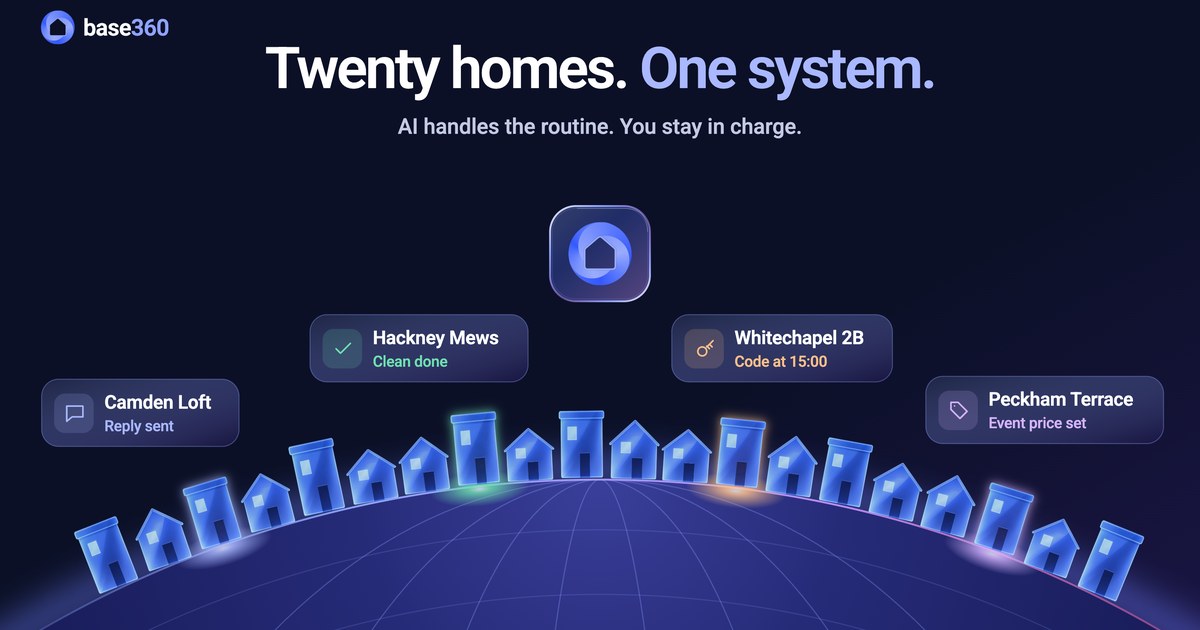 Guide de gestion de parc Comment gérer plusieurs logements Airbnb
 -
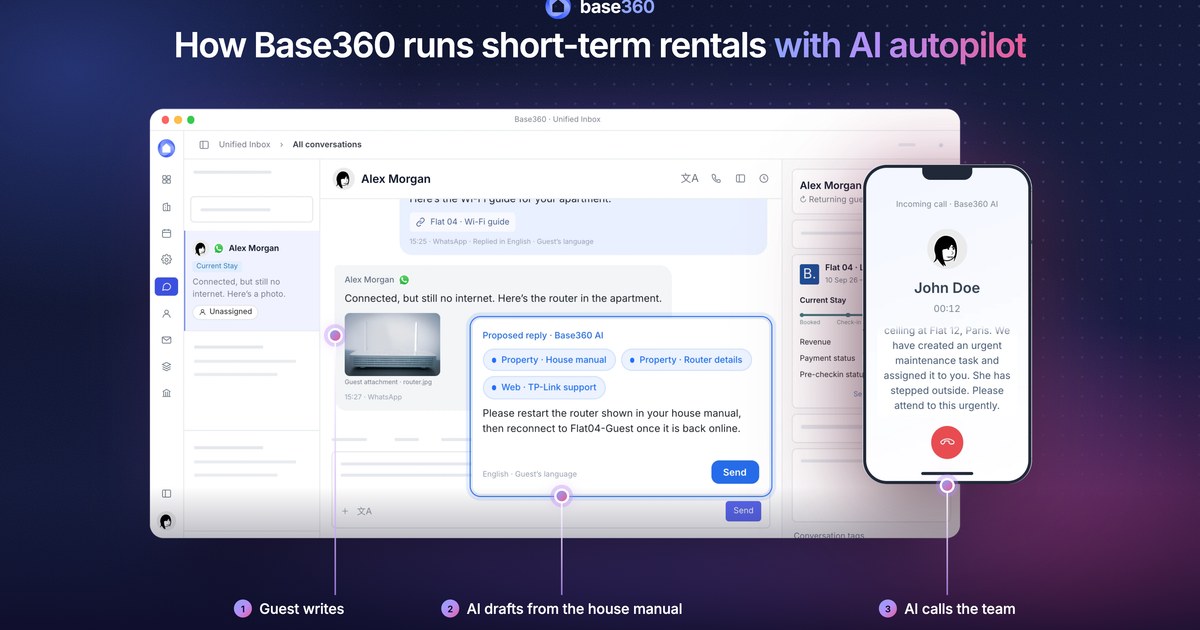
-
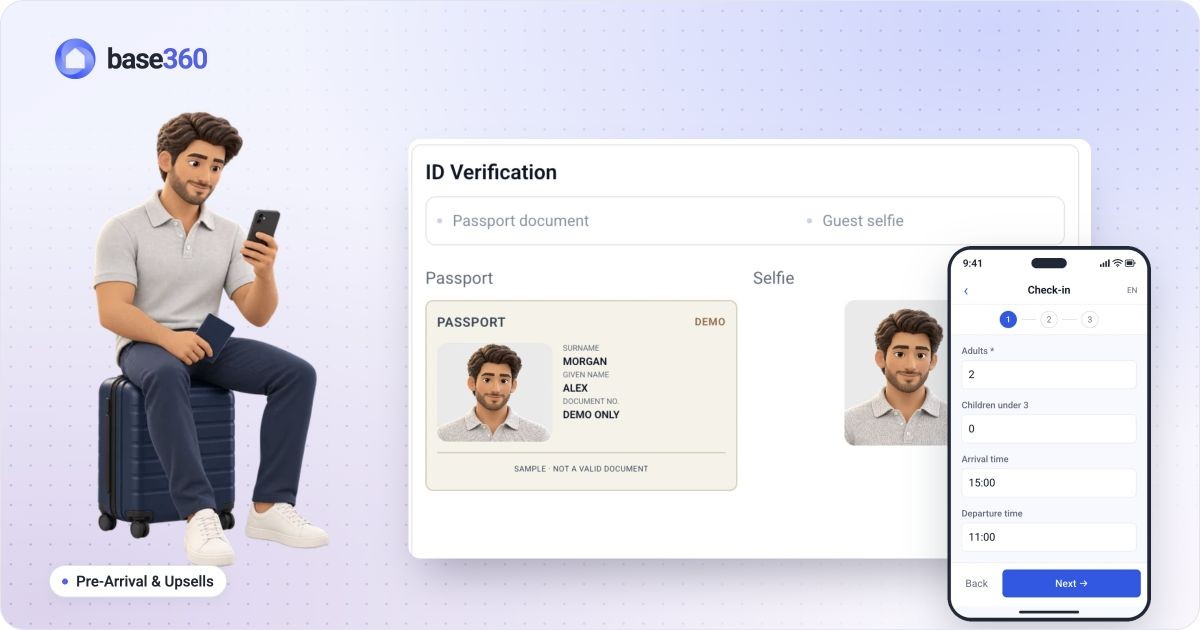 Guide avant l’arrivée Comment mettre en place le check-in en ligne pour vos locations courte durée
 -
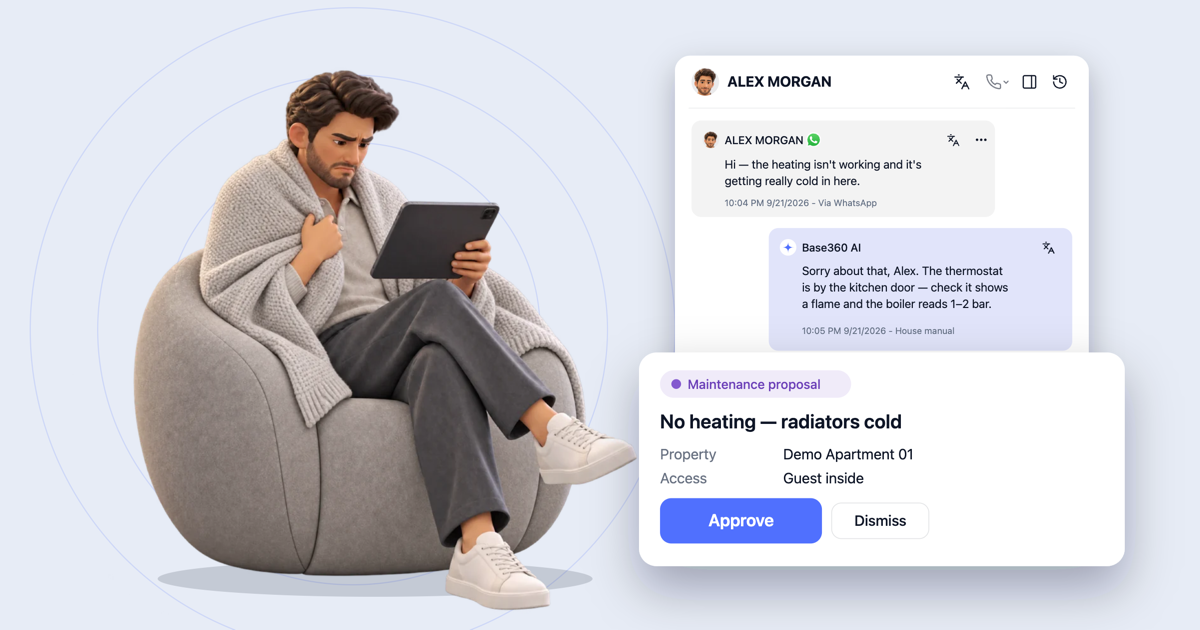 Guide des opérations IA Support voyageur et opérations pilotés par l’IA : qui fait quoi
 -
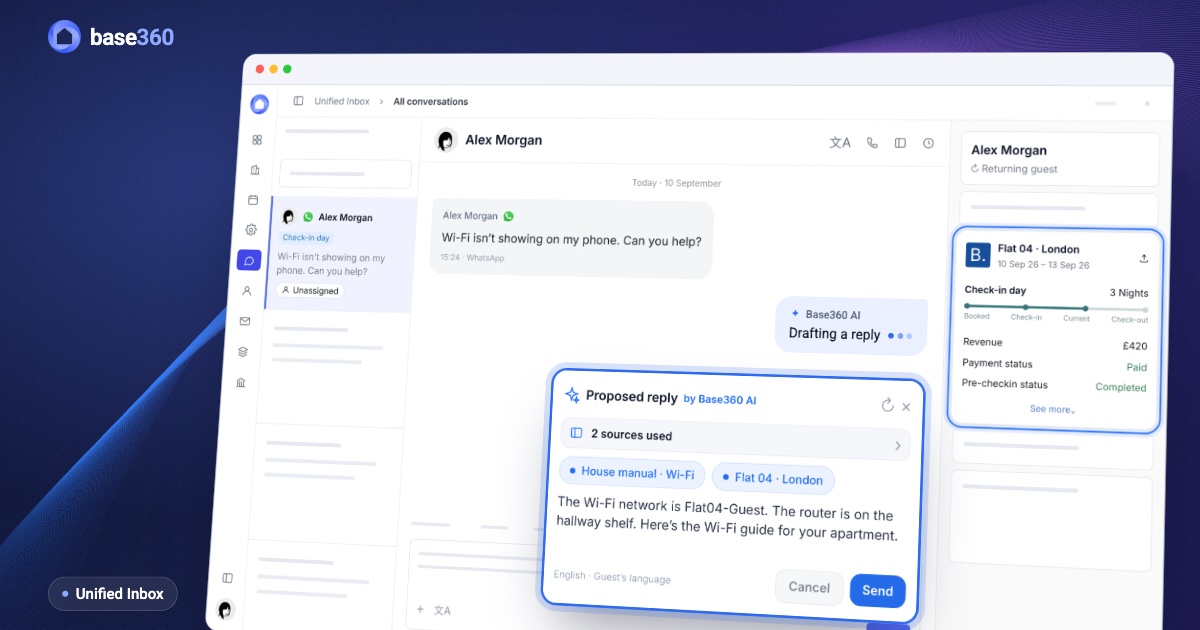 Guide de la relation voyageur Ce qu’une messagerie unifiée pour locations courte durée doit vraiment faire
Parlons de
votre activité locative.
Envoyez-nous vos questions ou vos idées, nous vous répondrons rapidement.